
In questa guida pratica, ci prepariamo a esplorare insieme il mondo di ChatGPT, una rivoluzione tecnologica che sta trasformando il modo in cui interagiamo con l’intelligenza artificiale. Sei pronto a scoprire come questa innovativa piattaforma possa diventare un compagno quotidiano nella tua vita personale e professionale? Continua a leggere per imparare passo dopo passo come accedere a ChatGPT dal computer. In seguito vedremo l’accesso dal telefono. Questa sezione è stata progettata per fornirti tutte le conoscenze necessarie per iniziare il tuo viaggio con ChatGPT, guidandoti attraverso ogni fase dell’accesso e della registrazione.
Colpo D’Occhio

Indice
Pronti, Partenza, Desktop!
Per iniziare, parliamo di come accedere a ChatGPT dal computer (o desktop):

Passo 1: Connessione a Internet
Assicurati di avere una connessione internet stabile. Senza internet, non possiamo raggiungere il mondo digitale dove ChatGPT vive.
Passo 2: Vai al Sito Web
Apri il tuo browser preferito e digita l’indirizzo web di ChatGPT. Il “browser” è l’applicazione che usi per navigare su internet, come Chrome, Firefox, o Safari. (didascalia immagine) Inserisci nel browser l’indirizzo: chatgpt.com
Passo 3: Crea un Account
Se è la tua prima volta, dovrai creare un account. Una volta che la pagina web si è caricata, cerca l’opzione “Sign Up” o “Registrati“.
Sapevi che puoi anche provare ChatGPT senza registrarti? OpenAI ha introdotto la possibilità di usare ChatGPT direttamente, senza creare un account. Puoi iniziare a chattare subito, ma alcune funzioni — come la cronologia delle conversazioni — non saranno disponibili. Se vuoi usarlo con regolarità, creare un account gratuito rimane la scelta migliore.

Per accedere a ChatGPT, hai diverse opzioni: puoi utilizzare il tuo account Google, Microsoft o Apple, oppure puoi registrarti con un indirizzo email personale.
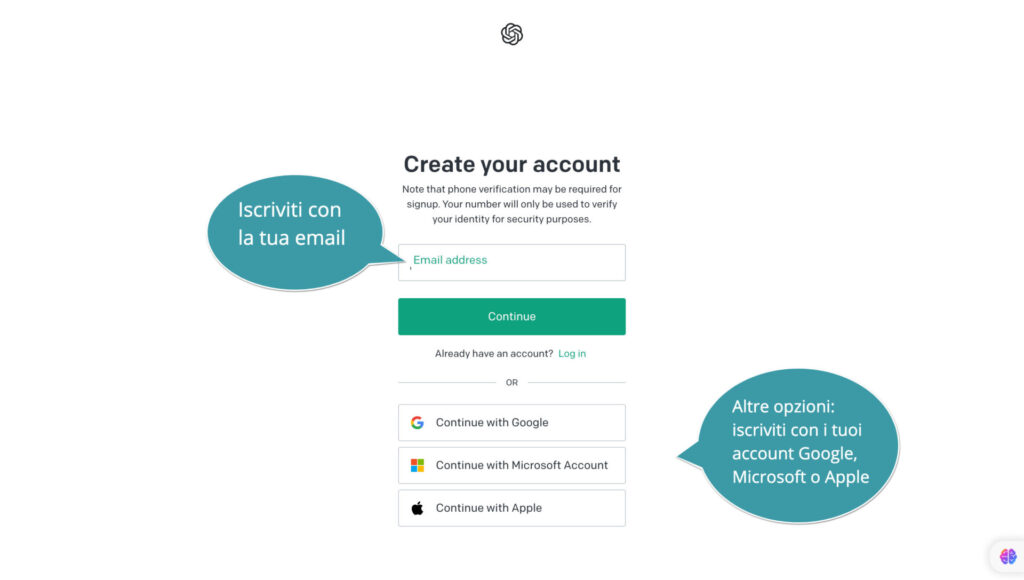
Accesso Tramite Account Google, Microsoft O Apple
Se scegli di utilizzare un account Google, Microsoft o Apple, seleziona l’opzione con cui desideri registrarti, ad esempio “Accedi con Google“. Segui poi le istruzioni fornite per collegare il tuo account esistente a ChatGPT.

Accesso Con Email Personale
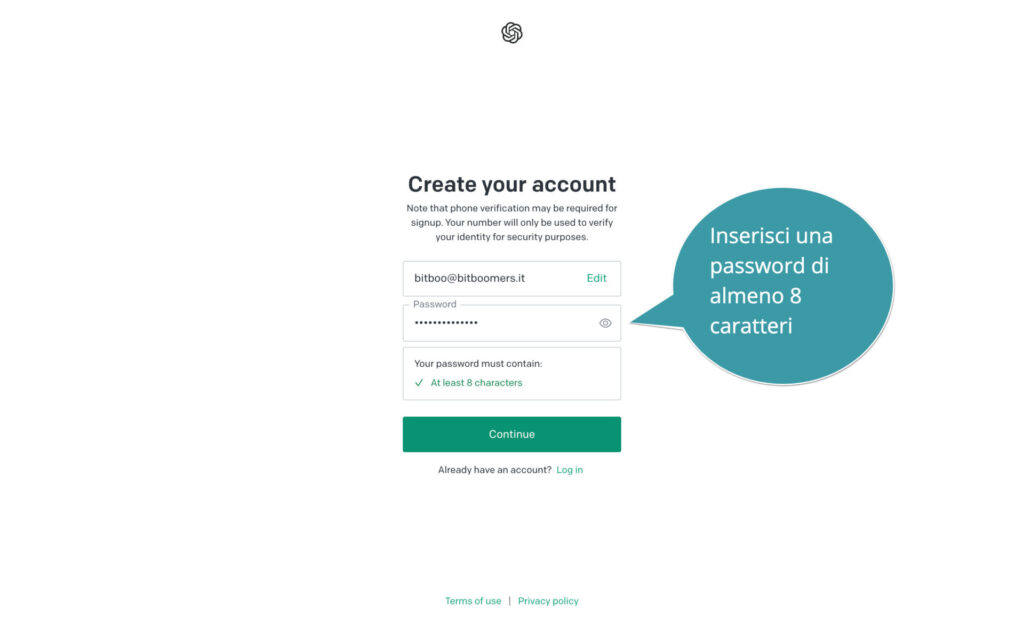
Se, invece, opti per l’utilizzo di un’email personale, inseriscila e scegli una password sicura. L’email servirà come tuo identificativo unico su ChatGPT, mentre la password proteggerà il tuo profilo sulla piattaforma.
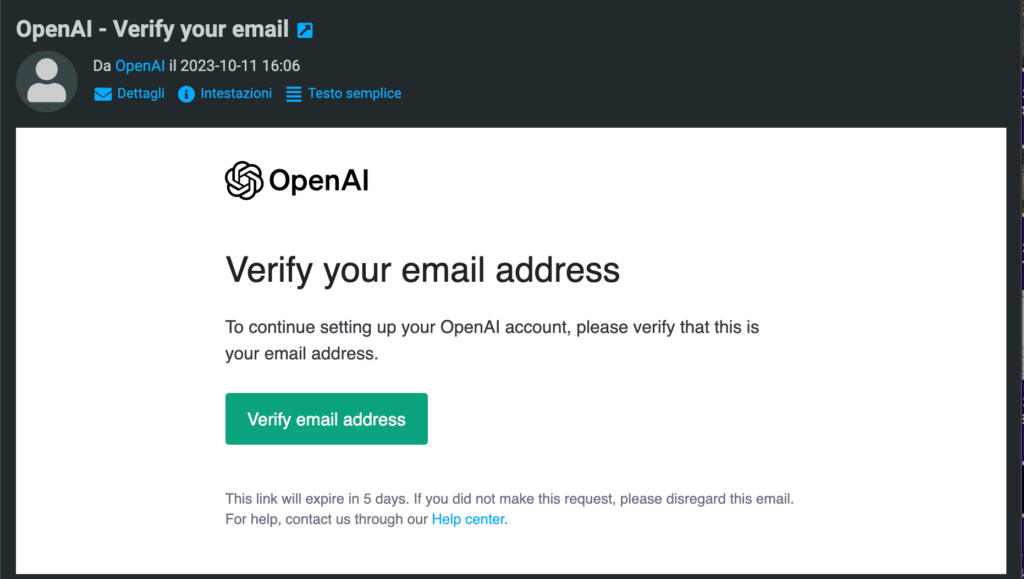
Dopo aver completato la registrazione, riceverai un’email di conferma, aprila e clicca sul pulsante verde per verificare il tuo indirizzo email.
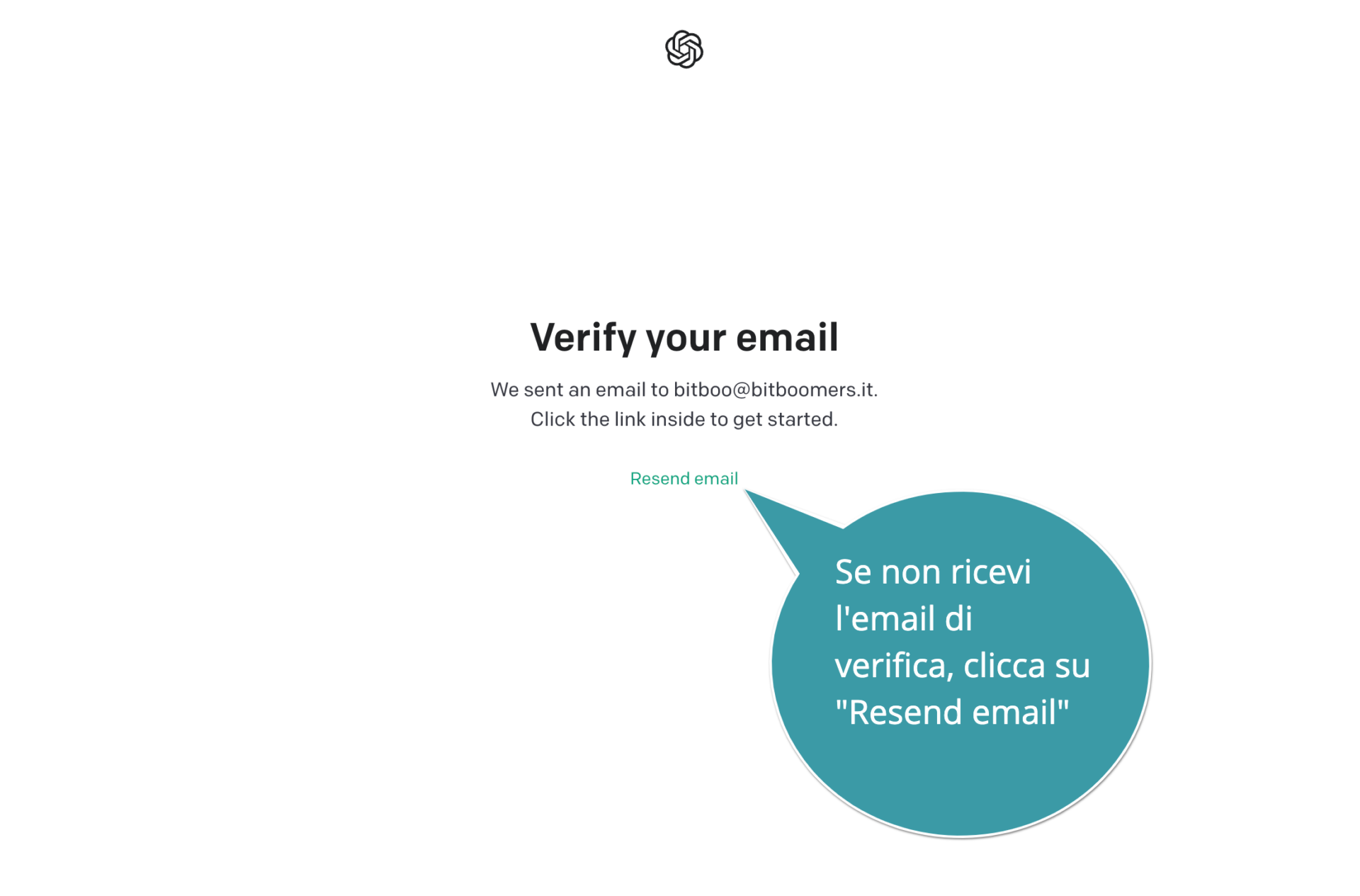
Se non hai ricevuto l’email, puoi chiedere un nuovo invio dalla finestra del browser (Chrome, Safari, ecc.)
Dopo aver confermato il tuo indirizzo email, potrai accedere al tuo nuovo account ChatGPT usando l’email e la password che hai scelto durante la registrazione.
Durante il primo accesso, dovrai fornire alcune informazioni supplementari, come nome, cognome e data di nascita. Il numero di telefono potrebbe essere richiesto in alcuni casi, ma non è sempre obbligatorio: dipende dalla regione e dal metodo di registrazione scelto.
Dopo aver completato questa fase, sarai indirizzato all’ambiente operativo dove potrai avviare la conversazione.
Inoltre, puoi sempre accedere direttamente dalla pagina principale, utilizzando le tue credenziali di accesso.

Passo 4: Verifica Dell’età Prima Di Iniziare a Chattare
Al primo accesso, visualizzerai probabilmente un avviso per la verifica dell’età. Segui le istruzioni per effettuare questo controllo prima di iniziare a conversare con ChatGPT.
Ora sei pronto per iniziare!
Riepilogo
Questa guida è il tuo punto di partenza per esplorare ChatGPT, mostrandoti come accedere alla piattaforma da desktop. Abbiamo esaminato la registrazione, l’importanza della connessione internet e la verifica dell’identità. Ricorda che oggi puoi anche fare una prima prova senza creare un account: vai su chatgpt.com e inizia subito a esplorare.