
In questo articolo, ci concentreremo su un’abilità fondamentale per la sicurezza online: come cambiare la password. Parliamo di quel cocktail di lettere, numeri e simboli che spesso dimentichiamo o confondiamo. Con le giuste indicazioni imparerai a cambiare password in pochi minuti, quasi come cambiare un paio di scarpe. Soprattutto capirai quando farlo: non serve una scadenza fissa, servono i momenti giusti. Quindi, accomodati e preparati a diventare un vero guru delle password. Avanti, l’avventura ci aspetta! Questa guida è il seguito di Come creare una password sicura: lì trovi come scegliere una password robusta e facile da ricordare, qui cosa fare quando è il momento di cambiarla.
In breve: per cambiare la password entra nelle impostazioni di sicurezza del tuo account, scegli “Cambia password” e inserisci quella attuale e poi quella nuova. Se l’hai dimenticata, usa “Password dimenticata?” nella pagina di accesso. Cambiala quando c’è un motivo, non a scadenza fissa.
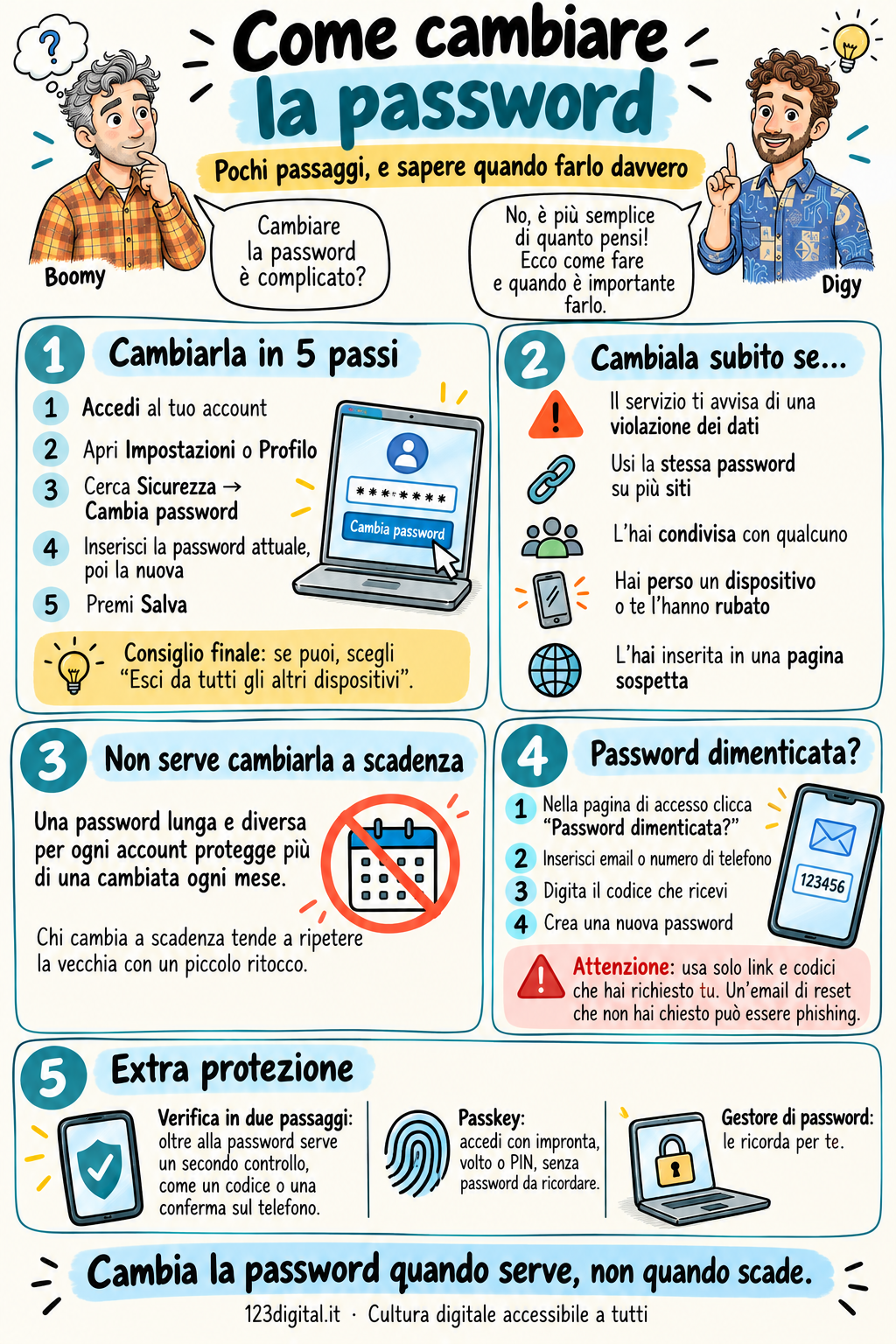
Colpo d’occhio
Indice
Quando conviene cambiare la password
Quando conviene cambiare la password? È un po’ come la serratura di casa: la cambi se la chiave è andata persa o è stata copiata, non perché è passato un mese. Cambiarla a scadenza fissa, senza un motivo, non ti protegge di più. Chi è costretto a farlo di solito sceglie una password simile alla precedente, quindi più facile da indovinare. Contano di più password lunghe e diverse per ogni account.
Lo confermano gli enti che si occupano di sicurezza: le linee guida del NIST, l’ente americano per gli standard tecnologici, non prevedono più il cambio periodico obbligatorio, e l’NCSC, l’agenzia britannica per la cybersicurezza, lo sconsiglia. Sono indicazioni per chi gestisce i servizi: se un sito o la tua azienda impongono una scadenza, devi comunque rispettarla. (Fonti: NIST SP 800-63B-4, 2025 · NCSC)
Cambiala subito se:
- un servizio ti avvisa di una violazione dei dati o di un accesso sospetto;
- usi la stessa password su più siti: cambiala e rendile diverse, partendo dall’email e dagli account più importanti;
- l’hai condivisa con qualcuno, magari un ex partner o un collega invadente;
- hai perso un dispositivo, o te l’hanno rubato, con il tuo account ancora collegato;
- l’hai inserita in una pagina che poi ti è sembrata sospetta: potrebbe essere phishing.
Come cambiare la password: i passaggi
Cambiare la password può variare un po’ a seconda del sito o del servizio, ma di solito il processo è molto simile. Ecco una procedura generale che puoi seguire:
- Prima di tutto, devi accedere al tuo account. Questo di solito significa digitare il tuo nome utente o indirizzo email e la tua password attuale.
- Cerca un’opzione che dice “Impostazioni” o “Profilo” e cliccaci sopra.
- Nelle impostazioni del tuo account, dovrebbe esserci un’opzione per “Cambiare password” o “Aggiornare password“. Potrebbe essere sotto una voce come “Sicurezza” o “Gestione Account”. Clicca su di essa.
- Ti verrà chiesto di inserire la tua password attuale, che serve a verificare che sei tu (per esempio se qualcuno ha in mano il tuo telefono già sbloccato), e poi la nuova. Scegline una lunga (almeno 15 caratteri) e mai usata prima, seguendo i consigli di Come creare una password sicura. Alcuni servizi ti chiedono di scrivere la nuova password due volte: poiché di solito non vedi i caratteri, è un modo per accorgerti di un errore di battitura.
- Infine, cerca un pulsante che dice “Salva“, “Aggiorna” o qualcosa di simile per finalizzare il cambiamento della password.
Dopo il cambio, controlla se il servizio permette di uscire da tutti gli altri dispositivi. Cambiare la password non sempre chiude gli accessi già aperti: chi è entrato nel tuo account potrebbe restare collegato finché non esci anche da lì. È un passaggio importante se sospetti un accesso non autorizzato.
E se ho dimenticato o smarrito la mia password?
Se hai dimenticato o smarrito la tua password, non preoccuparti, succede a tutti. Ecco cosa fare:
- Vai alla pagina di accesso, come se stessi per accedere normalmente e clicca su “Password dimenticata?” o “Password smarrita?“, di solito è un link piccolo sotto il campo dove inserisci la password.
- Segui le istruzioni: probabilmente ti verrà chiesto di inserire il tuo indirizzo email o numero di telefono per ricevere un codice di verifica. Il servizio lo invia solo ai contatti che hai registrato tu: è così che capisce che sei il proprietario dell’account.
- Una volta ricevuto il codice, inseriscilo nel campo richiesto.
- A questo punto potrai creare una nuova password: scegline una lunga e mai usata prima, seguendo i consigli di Come creare una password sicura.
Attenzione: usa solo il codice o il link che hai richiesto tu, subito dopo aver cliccato “Password dimenticata?”. Se ricevi un’email di reset che non hai chiesto, non cliccare nessun link: potrebbe essere un tentativo di phishing. Vai direttamente sul sito o sull’app del servizio e controlla da lì.
Se non hai più accesso né all’email né al telefono indicati, cerca nella pagina di accesso l’opzione di recupero alternativa oppure contatta l’assistenza del servizio.
Per non ritrovarti di nuovo qui, ricorda che password lunghe e diverse per ogni account sono impossibili da tenere tutte a mente: affidale (insieme ai nomi utente) a un gestore di password, oppure scrivile su un quaderno custodito in un posto sicuro. Tieni aggiornati anche email e numero di telefono di recupero: sono la strada per rientrare nell’account.
Dopo il cambio: autenticazione a due fattori e passkey
Dopo il cambio, dove possibile attiva l’autenticazione a due fattori: con un secondo controllo, come un codice o una conferma sul telefono, la sola password non basta per entrare nel tuo account, nemmeno se qualcuno la scopre.
Dove sono disponibili, valuta anche le passkey: accedi con il blocco del dispositivo (impronta, volto o codice) e non hai nessuna password da ricordare, quindi nulla da dimenticare. In molti casi la password resta comunque disponibile come alternativa. Dettagli e limiti in Come creare una password sicura.
Per approfondire: Come proteggere i tuoi dati personali online.
Domande frequenti su come cambiare la password
Non serve cambiarla a scadenze fisse. Le linee guida del NIST aggiornate nel 2025 non prevedono più il cambio periodico obbligatorio e l’NCSC britannico lo sconsiglia. Cambiala quando c’è un motivo, per esempio dopo un avviso di violazione, un accesso sospetto o se l’hai usata su più siti. Se il tuo servizio o la tua azienda impongono una scadenza, devi comunque rispettarla.
I segnali più comuni sono un avviso del servizio su una violazione dei dati, notifiche di accesso da dispositivi o luoghi che non riconosci, azioni o messaggi che non hai fatto tu e una password che all’improvviso non funziona più. Molti servizi mostrano gli accessi recenti nella sezione Sicurezza dell’account. Nel dubbio, cambia la password.
Cambia subito la password dal sito o dall’app del servizio, non da un link ricevuto per email. Poi esci da tutti gli altri dispositivi, se l’opzione è disponibile, attiva l’autenticazione a due fattori e controlla che email e numero di recupero siano ancora i tuoi. Se usavi la stessa password altrove, cambiala anche lì, partendo dall’email. Se dal tuo account sono partiti messaggi che non hai scritto, avvisa i tuoi contatti.
No. Se la vecchia password è stata scoperta, chi attacca prova per prime proprio le sue varianti: passare da Password1 a Password2 non protegge. Scegli una password nuova, lunga e diversa da tutte quelle che hai usato prima.
Controlla la cartella spam e quella delle promozioni e verifica di aver scritto bene l’indirizzo email o il numero di telefono. Aspetta qualche minuto prima di riprovare. Se non hai più accesso a email o telefono, cerca nella pagina di accesso l’opzione di recupero alternativa oppure contatta l’assistenza del servizio. Usa solo i canali ufficiali e non fidarti di chi ti scrive offrendosi di recuperare l’account.