
Hai mai desiderato puntare la fotocamera del telefono su qualcosa — un fiore, un oggetto, un testo scritto — e ricevere subito informazioni su di esso? Con Google Lens è possibile farlo. Si tratta di uno strumento gratuito di Google che usa l’intelligenza artificiale per “leggere” le immagini e risponderti con informazioni utili. In questa guida ti spieghiamo cos’è, dove trovarlo e cosa sa fare — partendo da zero.
Colpo d’occhio
Indice
Cos’è Google Lens?
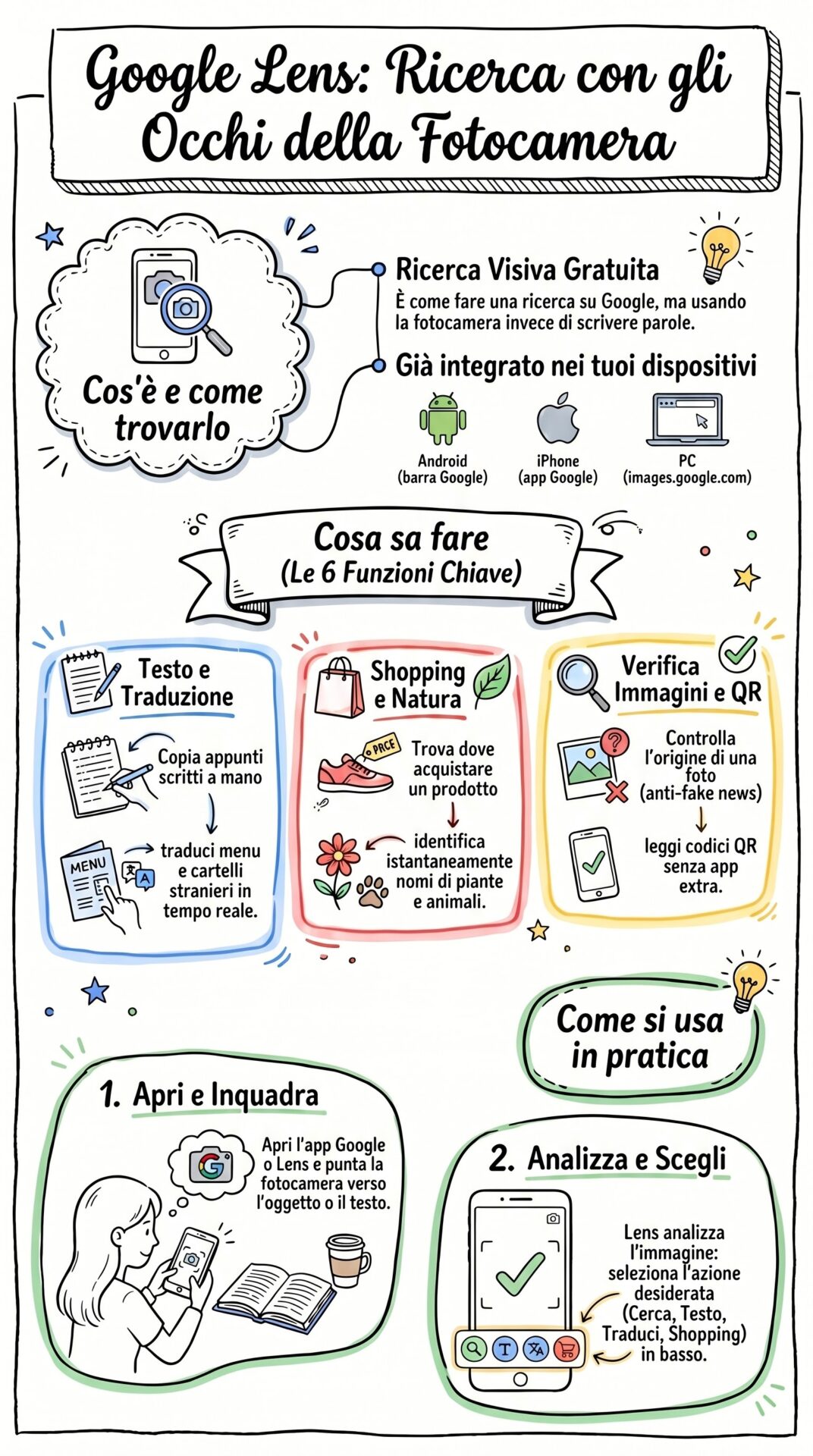
Google Lens è uno strumento di ricerca visiva sviluppato da Google: invece di digitare parole, mostri un’immagine — scattata al momento o già salvata sul telefono — e Google ti dice cos’è, dove trovarlo, come si chiama, come si traduce e molto altro.
In parole semplici: è come fare una ricerca su Google, ma invece di scrivere usi gli occhi della fotocamera.
Presentato per la prima volta nel 2017, oggi Google Lens è integrato in miliardi di dispositivi in tutto il mondo ed è diventato uno degli strumenti più utili — e meno conosciuti — che abbiamo a portata di mano ogni giorno.

Dove trovo Google Lens?
Google Lens non è sempre visibile come icona separata, ma è quasi certamente già nel tuo telefono o computer. Ecco dove cercarlo.
Su Android
Hai più di un modo per aprirlo:
- Dalla barra di ricerca Google (il widget sul tuo schermo): tocca l’icona della fotocamera che trovi a destra, accanto al microfono. Quella è Google Lens.
- Dall’app Google: apri l’app Google, tocca la barra di ricerca e poi l’icona della fotocamera.
- Dall’app Fotocamera: su molti smartphone Android (specialmente Samsung e Google Pixel) trovi direttamente l’icona di Lens all’interno dell’app fotocamera.
- Da Google Foto: apri una foto salvata, tocca l’icona di Lens in basso e Google analizzerà quell’immagine.
Su iPhone
Google Lens non è integrato nell’app fotocamera di iPhone, ma puoi usarlo in due modi:
- Scarica l’app Google (gratuita dall’App Store): tocca l’icona della fotocamera nella barra di ricerca per aprire Lens.
- Usa Google Foto: apri una foto nell’app Google Foto e tocca l’icona di Lens in basso.
Da computer
Vai su images.google.com, clicca sull’icona della fotocamera nella barra di ricerca e carica un’immagine dal tuo computer — oppure incolla l’indirizzo web di una foto trovata online. Google analizzerà l’immagine e ti mostrerà i risultati.
Cosa sa fare Google Lens?
Le funzionalità di Google Lens sono più numerose di quanto si pensi. Eccole spiegate in modo semplice.
🔍 Riconoscere oggetti e luoghi
Inquadri qualcosa — un oggetto, un monumento, un prodotto sullo scaffale del supermercato — e Google Lens ti dice cos’è, ti mostra informazioni e ti suggerisce dove trovarne altri. Utile quando sei in viaggio e vuoi sapere qualcosa su un edificio, o quando trovi un oggetto e vuoi capire a cosa serve.
📋 Copiare testo da una foto
Hai un biglietto da visita, un documento cartaceo, un foglio scritto a mano o un testo sullo schermo che vuoi ricopiare senza digitarlo a mano? Inquadra il testo con Lens e tocca “Copia testo”: in pochi secondi il contenuto è copiato e pronto da incollare dove vuoi. Questa funzione si chiama Smart Text Selection ed è uno dei trucchi più pratici di tutto lo strumento.
🌍 Tradurre al volo
Stai leggendo un menu in un paese straniero e non capisci le parole? Inquadra il testo con Google Lens e la traduzione appare direttamente sovrapposta sull’immagine, nella lingua che scegli tu. Funziona con decine di lingue, anche senza connessione internet se hai scaricato la lingua in anticipo da Google Traduttore.
🌿 Riconoscere piante e animali
Hai trovato un fiore nel giardino e non sai come si chiama? Oppure hai visto un insetto e vuoi capire se è pericoloso? Inquadra con Lens e ottieni il nome della specie con informazioni utili. Ottimo anche per chi ha piante in casa e vuole capire come prendersene cura.
🛍️ Cercare dove acquistare un prodotto
Hai visto una borsa, una sedia o un capo di abbigliamento che ti piace, ma non sai dove trovarlo? Fotografalo con Lens e lo strumento cercherà articoli simili in vendita online, mostrandoti prezzi e negozi. Niente più ricerche lunghe: basta una foto.
🔎 Verificare la vera origine di una foto
Questa è una delle funzioni più importanti nell’era delle notizie false. Puoi caricare un’immagine sospetta e scoprire se è già comparsa in altri contesti, con didascalie diverse o in date precedenti. In questo modo puoi smascherare foto manipolate o usate fuori contesto per diffondere disinformazione. Ne parliamo più in dettaglio nel nostro articolo su come riconoscere le fake news.
📷 Leggere i codici QR
Google Lens riconosce automaticamente i codici QR inquadrati con la fotocamera e ti mostra il link o il contenuto associato. Utile nei ristoranti, negli eventi o per aprire rapidamente un sito senza digitare l’indirizzo.
Come si usa in pratica?
Il funzionamento è uguale su Android e iPhone e richiede pochissimi secondi:
- Apri Google Lens dal modo che preferisci (barra di ricerca, app Google, app Fotocamera).
- Punta la fotocamera sull’oggetto, sul testo o sull’immagine che ti interessa — oppure carica una foto già salvata.
- Aspetta un secondo: Lens analizza automaticamente quello che vede.
- Scegli cosa fare tra le opzioni che compaiono in basso: Cerca, Testo, Traduci, Shopping, Luoghi, e così via.
Non serve nessuna configurazione particolare: Google Lens funziona già dal primo utilizzo.
Costa qualcosa?
No. Google Lens è completamente gratuito e non richiede la creazione di un account Google (anche se averlo ti permette di accedere a funzioni aggiuntive, come salvare le ricerche in Google Foto). L’unica cosa necessaria è una connessione a internet.
Conclusione
Google Lens trasforma la fotocamera del tuo telefono in uno strumento di ricerca potente e immediato. Riconosce oggetti, traduce testi, identifica piante, ti aiuta a fare shopping e — cosa non da poco — può aiutarti a smascherare immagini false. Il tutto gratuitamente e senza bisogno di saper fare nulla di tecnico: basta puntare e guardare.
Nel prossimo articolo vedremo nel dettaglio tutti i casi pratici in cui Google Lens può semplificarti la vita — dal ristorante al supermercato, dalla verifica delle notizie al fai da te.
Domande frequenti su Google Lens
Non necessariamente. Su Android è già integrato nell’app Google e spesso nell’app Fotocamera del tuo smartphone. Su iPhone puoi usarlo scaricando l’app Google o Google Foto, entrambe gratuite. Esiste anche un’app Google Lens standalone sul Play Store, ma nella maggior parte dei casi non serve installarla separatamente.
La maggior parte delle funzioni richiede una connessione a internet, perché l’analisi delle immagini avviene sui server di Google. La traduzione offline è parzialmente disponibile se hai scaricato in anticipo i pacchetti lingua dall’app Google Traduttore.
Google Lens elabora le immagini per fornirti i risultati, ma non le salva automaticamente nel tuo account. Se sei connesso a un account Google e usi Google Foto, le tue ricerche possono essere associate alla cronologia dell’account. Puoi gestire e cancellare questa cronologia dalle impostazioni del tuo account Google.
Google Lens è lo strumento principale, disponibile su qualsiasi smartphone. “Cerchia e Cerca” (Circle to Search) è una funzione più recente, disponibile solo su alcuni smartphone Android di fascia alta (come Samsung Galaxy S24 e successivi, e Google Pixel con processore Tensor), che ti permette di cercare qualsiasi elemento visibile sullo schermo in quel momento, senza aprire nessuna app. Il principio è lo stesso, ma Cerchia e Cerca è più immediata.
Sì. Dal computer puoi usarlo andando su images.google.com e cliccando sull’icona della fotocamera nella barra di ricerca. Puoi caricare un’immagine dal tuo computer oppure incollare l’indirizzo web di una foto trovata online.