
Un articolo letto sul telefono, la foto di un orario, il titolo di un libro consigliato da un amico. Ogni giorno incontriamo informazioni utili sullo schermo, e spesso non le ritroviamo più quando servono.
Se ami scrivere, scarabocchiare e mettere le idee sulla carta, gli appunti digitali possono aiutarti a raccogliere gli spunti da cui partire. Il telefono conserva link, foto e idee; il quaderno diventa il luogo dove li scegli, li colleghi e crei qualcosa di tuo. La carta può essere il mezzo espressivo finale: una pagina scritta, un disegno, una mappa o un progetto personale.
Il metodo 123Digital è semplice: una sola app facile, poche categorie e titoli chiari. Non serve trasferire i vecchi quaderni: comincia dai prossimi spunti che incontrerai. Puoi anche fare il percorso inverso, dalla carta al digitale; qui ci rivolgiamo soprattutto a chi desidera continuare a esprimersi sulla carta.
A colpo d’occhio
Indice
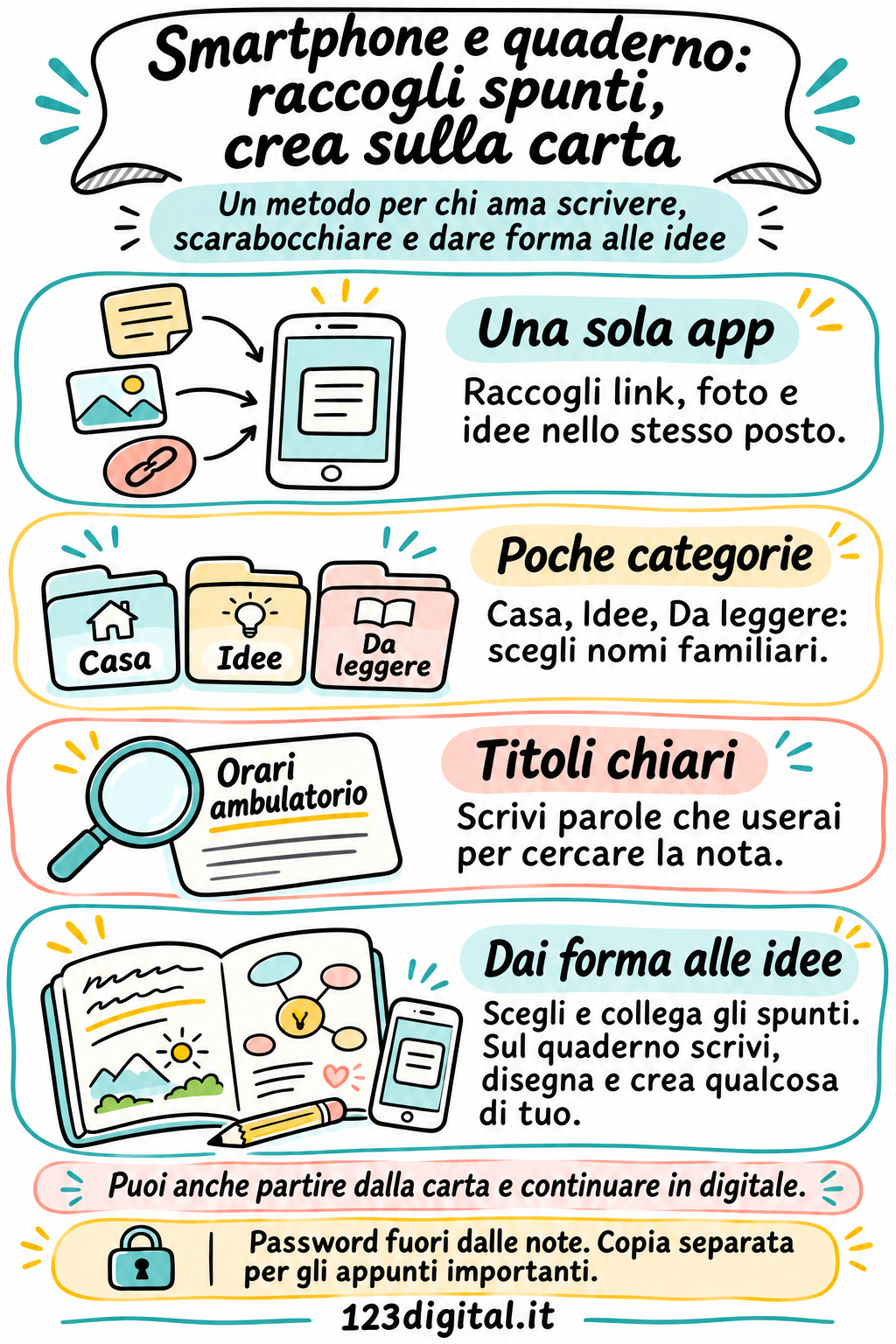
- Il telefono è la tasca dove raccogli gli spunti; il quaderno è lo spazio dove li rielabori e crei.
- Basta una sola app per le note, quella che hai già sul telefono.
- Bastano poche categorie per ritrovare tutto.
- Dai alle note titoli chiari; i tag sono facoltativi.
- Sulla carta scrivi, disegna, collega e sviluppa: dagli spunti nasce una produzione personale.
- Le password restano fuori dalle note; per gli appunti importanti conserva una copia separata.
Perché un quaderno digitale, se ami quello di carta?
Per chi ama il quaderno, scrivere a mano è anche un modo di pensare: puoi provare una frase, tracciare una freccia, scarabocchiare e vedere nascere un collegamento. Gli appunti digitali ti mettono a disposizione il materiale da cui partire, lasciandoti libero di svilupparlo sul foglio.
Il digitale dà il meglio di sé con ciò che incontri già sul telefono: un link, un articolo, un’idea al volo, un’immagine. Puoi catturarli in pochi secondi, conservarli, cercarli, ritrovarli e condividerli, senza ricopiare nulla.
Un’immagine aiuta a ricordarlo: il digitale è la tasca dove raccogliere, il quaderno è lo spazio dove dare forma alle idee. Durante la settimana conservi ciò che ti incuriosisce; poi scegli gli spunti utili, li metti in relazione con ciò che sai e li sviluppi con parole, segni e immagini personali.
I vantaggi concreti sono questi:
- Ricerca: cerchi una parola presente nel titolo o nel testo, senza sfogliare tutti gli appunti.
- Portabilità: il telefono è quasi sempre con te.
- Copia e incolla: un indirizzo o un numero passa dalla nota a un messaggio senza errori.
- Link: tocchi e torni subito alla pagina originale.
- Sincronizzazione: se la attivi, ritrovi le note anche sul computer o su un nuovo telefono.
Dagli spunti a qualcosa di tuo: crea sulla carta
Immagina di preparare una pagina sul tuo prossimo viaggio. Sul telefono hai salvato una foto, un articolo e il consiglio di un amico. Aprili, scegli ciò che ti colpisce e poi prendi il quaderno: abbozza una mappa, scrivi che cosa vorresti vedere, aggiungi un disegno e collega le idee. Da materiali diversi nasce la tua pagina, con il tuo punto di vista.
Il passaggio decisivo è la rielaborazione. Puoi accostare due idee, cambiare una ricetta, sviluppare un pensiero o inventare una soluzione. Non occorre copiare gli appunti né produrre una bella copia: anche cancellature, frecce e scarabocchi possono far parte del lavoro creativo. La carta può restare il punto di arrivo, senza obbligo di riportare tutto su uno schermo.
Il percorso resta aperto in entrambe le direzioni. Un’idea può nascere sul quaderno e continuare in digitale; puoi anche fotografare o scansionare una pagina con lo smartphone per conservarla. Scegli il passaggio che serve al tuo progetto. Se riprendi una citazione, distinguila dalle tue parole e conserva il riferimento alla fonte.
Il metodo 123Digital in tre regole
Non servono programmi complessi né lunghe configurazioni. Per raccogliere e ritrovare gli spunti bastano tre regole, da adottare con gradualità. Il passo successivo è usarli per sviluppare qualcosa di personale.
1. Una sola app, facile
Usa una app per tutti gli appunti. Su iPhone c’è già Note; su Android puoi usare Google Keep, da installare se non è già presente. Per iniziare non occorre acquistare un’app o un abbonamento. Se ne usi già un’altra e ti trovi bene, tienila.
Tre app diverse sono come tre quaderni in tre cassetti: alla fine non sai più dove guardare.
2. Poche categorie
Bastano tre o quattro categorie che rispecchino la tua vita, non un archivio da biblioteca. Per esempio:
- Casa: bollette, garanzie, istruzioni degli elettrodomestici.
- Salute: orari dello studio medico, appunti per la prossima visita.
- Da leggere: articoli e link da guardare con calma.
- Idee: ricette, regali, viaggi, progetti.
Nell’app Note di Apple puoi usare le cartelle; Google Keep usa le etichette. Non funzionano nello stesso modo: una nota sta in una cartella, mentre in Keep puoi assegnarle più etichette. Per iniziare, scegli una collocazione principale e aggiungi altro solo quando ti serve.
3. Titoli chiari, tag facoltativi
Prima di aggiungere altre etichette, dai alla nota un titolo che useresti per cercarla. «Orari ambulatorio — via Roma» dice molto più di «Foto» o «Da ricordare». Aggiungi anche la data se l’informazione può cambiare.
In Note di Apple puoi usare anche i tag: parole precedute da #, come #ricette o #regali. Collegano note conservate in cartelle diverse. Scrivi il tag senza spazi e aggiungi uno spazio alla fine per attivarlo; per unire più parole puoi usare un trattino, per esempio #regali-natale. Apple spiega come usare i tag.
In Google Keep le etichette svolgono già questa funzione: non devi costruire un secondo sistema di tag. Puoi tranquillamente cominciare con categorie e ricerca.
Come si fa: iPhone e Android
I nomi dei pulsanti possono variare un po’ con gli aggiornamenti e da un telefono all’altro. Le indicazioni seguenti sono un punto di partenza: se una voce cambia, consulta la guida ufficiale dell’app collegata nella sezione.
Su iPhone, con Note
- Crea le categorie. Apri Note e torna all’elenco delle cartelle. Tocca Nuova cartella, scegli l’account se richiesto, inserisci il nome e conferma.
- Scrivi una nota. Entra in una cartella e tocca l’icona con la matita in basso a destra. La prima riga diventa il titolo.
- Salva al volo un link o una foto. Mentre leggi una pagina o guardi una foto, tocca Condividi (il quadrato con la freccia verso l’alto) e scegli Note. Puoi aggiungere un breve commento prima di salvare.
- Ritrova una nota. Nell’elenco delle note, scorri verso il basso per far comparire il campo di ricerca e scrivi una parola.
Puoi consultare la guida Apple alle cartelle. Per conservare le note anche su altri dispositivi, verifica che siano nell’account iCloud e che Note sia attivo nelle impostazioni di iCloud: le note nella sezione «Su iPhone» restano locali. Come funziona Note con iCloud.
Su Android, con Google Keep
- Crea le categorie. Apri Keep, tocca il menu con le tre linee in alto a sinistra e cerca la voce per creare le etichette. Scrivi il nome di ogni categoria.
- Scrivi una nota. Tocca Crea in basso a destra e scegli Testo, se compare il menu dei tipi di nota. Aggiungi titolo e contenuto; al termine torna indietro.
- Salva al volo un link o una foto. Nell’app di partenza usa Condividi, se disponibile, e cerca Keep. Aggiungi un titolo e conferma il salvataggio. Se Keep non compare, copia il link e incollalo in una nuova nota.
- Assegna una categoria. Apri la nota, apri il menu Azione in basso a destra e scegli Etichette, poi seleziona quella giusta. Puoi creare un’etichetta anche da questa schermata.
- Ritrova una nota. Usa la barra di ricerca in cima alla schermata principale.
I passaggi per creare una nota e assegnare le etichette sono descritti nella guida di Google Keep.
Tre esempi di tutti i giorni
- La ricetta vista online: Condividi → app delle note → categoria Idee. Sabato confronti gli spunti raccolti e scrivi sul quaderno la tua versione, con ingredienti, prove e varianti personali.
- L’orario dell’ambulatorio: fotografi il cartello e lo salvi in Salute, con il titolo «Orari ambulatorio — via Roma» e la data dello scatto. Quando ti serve, cerchi «ambulatorio». Prima di andarci, verifica che gli orari siano ancora validi.
- L’articolo da leggere con calma: lo salvi in Da leggere invece di lasciarlo tra cento schede aperte del browser.
Un link salvato conserva il collegamento alla pagina: non garantisce di averne una copia completa o disponibile senza internet. Se un’informazione è importante, aggiungi alla nota anche i pochi dettagli che ti serviranno.
Prova subito: quattro piccoli esercizi
Bastano pochi minuti ciascuno. Puoi farne uno al giorno, senza fretta.
- Scegli l’app e crea le tue categorie. Tre o quattro nomi, non di più.
- Salva il primo link. Apri un articolo che ti interessa e usa Condividi per mandarlo nell’app delle note.
- Fai la prova della ricerca. Il giorno dopo, cerca una parola contenuta in quella nota. La ritrovi? Se no, rendi il titolo più preciso e riprova.
- Crea una pagina sul quaderno. Scegli due o tre spunti raccolti durante la settimana. Che cosa li unisce? Scrivi con parole tue, disegna o traccia una mappa, aggiungendo esperienze e idee personali.
L’ultimo esercizio mette in relazione i due strumenti: il telefono raccoglie, tu scegli, colleghi e crei sulla carta. Non devi usare tutti gli spunti: tieni quelli che fanno crescere la tua idea. Ogni tanto rileggi anche le note rimaste nell’app: conserva quelle utili ed elimina quelle che non servono più.
I limiti da conoscere
Gli appunti digitali sono comodi, ma non perfetti. Meglio sapere in anticipo dove fare attenzione.
- Distrazioni. Prendi il telefono per salvare una nota e ti ritrovi sui social. Salva e chiudi: il resto può aspettare.
- Privacy. Quando usi la sincronizzazione online, le note sono conservate anche dal servizio scelto, collegate al tuo account. Proteggi telefono e account; prima di condividere una nota, controlla che cosa contiene. Per iniziare usa informazioni comuni, come orari e ricette, evitando documenti riservati o referti.
- Password. Non scrivere mai password, PIN o codici in una nota normale: chiunque abbia in mano il telefono sbloccato potrebbe leggerli. Per questo esistono i gestori di password.
- Dipendenza dal dispositivo e copie di sicurezza. Se una nota esiste solo sul telefono, potresti perderla insieme al dispositivo. La sincronizzazione mantiene allineate le note tra dispositivi, ma non equivale a una copia di sicurezza indipendente: anche una cancellazione può propagarsi. Per gli appunti importanti conserva una copia separata. Verifica inoltre di saper accedere all’account da un altro dispositivo.
Per approfondire: CODE e PARA
La proposta 123Digital riprende in forma essenziale alcune idee di Tiago Forte, autore di Building a Second Brain. È un adattamento pratico per principianti, non una riproduzione completa dei suoi metodi. L’obiettivo di Forte è affidare a un sistema digitale ciò che va ricordato, per lasciare la mente libera di pensare.
- CODE descrive il percorso di un’informazione: raccoglierla, organizzarla, estrarne l’essenziale ed esprimere qualcosa a partire da essa.
- PARA suddivide gli appunti in quattro grandi gruppi: progetti, aree di responsabilità, risorse e archivio.
Le categorie Casa, Salute, Da leggere e Idee proposte qui non corrispondono alla struttura PARA: servono soltanto a cominciare da nomi familiari. Se vorrai approfondire, trovi CODE e PARA nella presentazione di Building a Second Brain di Tiago Forte (in inglese). Non è necessario studiarli per usare gli appunti digitali.
Comincia dalla prossima informazione utile
La prossima volta che incontri una ricetta, un orario o un articolo da leggere, salvalo nell’app che hai scelto e dagli un titolo chiaro. Poi prova a ritrovarlo. È il primo passo. Quando vorrai sviluppare un’idea, scegli qualche spunto e apri il quaderno: una frase, un disegno o uno scarabocchio possono diventare l’inizio di una produzione tua. Il digitale ti aiuta a raccogliere; sulla carta puoi dare spazio alla tua creatività.
Indicazioni verificate il 2 novembre 2026 sulle guide ufficiali Apple e Google. Nomi e posizione dei comandi possono cambiare con gli aggiornamenti.
Domande frequenti
No. Questo metodo è pensato proprio per chi ama la carta: raccogli link, foto e idee sul telefono, poi scegli e rielabori gli spunti sul quaderno. Una pagina scritta, un disegno o una mappa possono essere il risultato finale.
No. Conservare uno spunto non significa doverlo usare. Scegli ciò che ti serve, collega più idee e aggiungi il tuo punto di vista. L’obiettivo è creare qualcosa di personale, non trascrivere un archivio.
Sì. Puoi iniziare con uno schizzo o un pensiero sul quaderno e svilupparlo in digitale. Se vuoi conservarne una copia, puoi fotografare o scansionare la pagina. La direzione dipende da ciò che vuoi realizzare.
La sincronizzazione mantiene le note allineate tra dispositivi, ma anche una cancellazione può propagarsi. Per gli appunti importanti conserva una copia separata e verifica di saper accedere al tuo account.