
Devi inviare un documento firmato, conservare una ricevuta o spedire via email un modulo cartaceo, ma non hai uno scanner a disposizione?
Puoi utilizzare il tuo smartphone. Bastano pochi passaggi per trasformare un foglio di carta in un documento digitale, pronto da conservare o condividere.
E la buona notizia è che, nella maggior parte dei casi, non devi acquistare nulla né installare nuove applicazioni.
A colpo d’occhio
Indice
Scansionare un documento non è come fotografarlo
Potresti chiederti: perché non basta scattare una normale fotografia?
Quando fotografi un foglio, nell’immagine possono comparire anche il tavolo, le ombre e gli oggetti circostanti. Inoltre, il documento potrebbe risultare storto o difficile da leggere.
La funzione scanner dello smartphone, invece, è progettata proprio per acquisire documenti cartacei.
In particolare, permette di:
- Riconoscere i bordi del foglio ed eliminare lo sfondo.
- Raddrizzare il documento, correggendo la prospettiva.
- Migliorare la leggibilità, regolando colori e contrasto.
- Riunire più pagine in un unico documento.
- Creare un PDF, un formato molto utilizzato per conservare e inviare documenti.
Il risultato assomiglia molto di più a quello ottenuto con uno scanner tradizionale.
Come scansionare un documento con iPhone
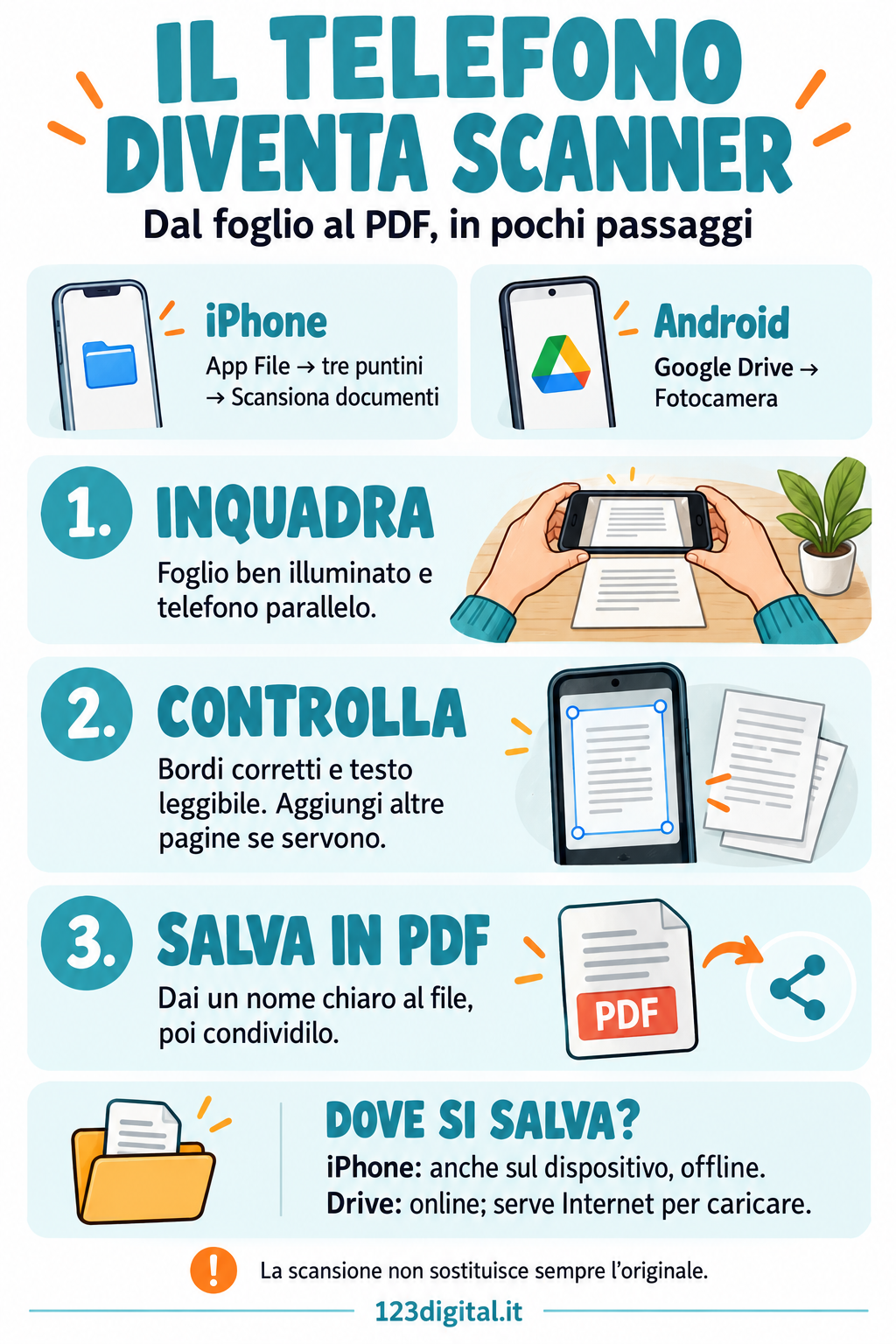
Se hai un iPhone, puoi utilizzare l’app File, già presente sul dispositivo. È una soluzione comoda perché permette di salvare direttamente il documento in PDF.
Passaggio 1 – Apri l’app File
- Cerca e apri l’app File sul tuo iPhone. Se necessario, entra nella scheda Sfoglia e apri una cartella.
- Tocca il pulsante con i tre puntini (…) per aprire il menu delle opzioni.
- Seleziona Scansiona documenti.
Si aprirà la fotocamera.
Passaggio 2 – Inquadra il documento
- Appoggia il foglio su una superficie piana e ben illuminata.
- Inquadralo completamente con la fotocamera.
- Mantieni fermo lo smartphone.
L’iPhone riconoscerà automaticamente i bordi del documento e, se è attiva la modalità automatica, acquisirà la pagina.
Puoi anche scegliere la modalità manuale e premere il pulsante di scatto.
Passaggio 3 – Controlla la scansione
Se necessario, sposta gli angoli del riquadro per includere correttamente tutto il documento. In modalità manuale, conferma con Salva la scansione.
Puoi anche modificare i colori o ripetere la scansione se il risultato non è soddisfacente.
Se devi acquisire più fogli, continua a inquadrarli: potrai riunirli nello stesso documento.
Passaggio 4 – Salva il PDF
- Quando hai terminato, tocca Fine.
- Scegli la cartella in cui conservare il documento. Per salvarlo sul dispositivo, scegli Su iPhone; iCloud Drive serve invece a sincronizzarlo online.
- Tocca Salva.
Il tuo PDF è pronto. Per dargli un nome riconoscibile, tieni premuto il file nell’app File e scegli Rinomina.
Un’alternativa: puoi scansionare documenti anche dall’app Note dell’iPhone, utilizzando la funzione Scansiona documenti nel menu degli allegati.
Come scansionare un documento con Android
Se utilizzi uno smartphone Android, una soluzione semplice è Google Drive, l’app di Google per conservare e organizzare file online.
Google Drive è già installata su molti dispositivi Android. Se non la trovi, puoi scaricarla gratuitamente dal Google Play Store. Per utilizzarla, accedi con il tuo account Google.
Passaggio 1 – Apri Google Drive
- Apri l’app Google Drive.
- Tocca il simbolo della fotocamera, generalmente in basso a destra.
- Consenti l’accesso alla fotocamera, se richiesto.
Passaggio 2 – Scansiona il foglio
- Posiziona il documento su una superficie piana.
- Inquadralo con la fotocamera.
- Attendi che l’app riconosca i bordi del foglio.
- Acquisisci il documento automaticamente oppure premi il pulsante di scatto.
Passaggio 3 – Migliora il risultato
Dopo l’acquisizione puoi utilizzare gli strumenti disponibili per:
- Ritagliare e ruotare il documento.
- Modificare colori e contrasto.
- Eliminare alcune imperfezioni.
- Ripetere una scansione poco leggibile.
Se hai altre pagine da acquisire, utilizza il pulsante Aggiungi.
Passaggio 4 – Salva il documento
- Tocca Fine.
- Assegna un nome riconoscibile al file, per esempio Ricevuta_pagamento.pdf.
- Seleziona il formato PDF.
- Scegli la cartella di destinazione.
- Tocca Salva.
Il documento sarà conservato su Google Drive e potrai ritrovarlo anche da altri dispositivi collegati al tuo account.
Attenzione: Google Drive salva i documenti online. Per caricarli e sincronizzarli è necessaria una connessione Internet.
Per capire meglio dove vengono conservati i tuoi file, puoi leggere Il cloud spiegato facile: funzioni, utilizzo e gestione.
Come inviare il documento scansionato
Una volta creato il PDF, puoi inviarlo tramite email, WhatsApp o altre applicazioni.
In genere è sufficiente:
- Aprire il documento salvato.
- Toccare il pulsante Condividi.
- Scegliere l’app con cui desideri inviarlo.
- Selezionare il destinatario e procedere all’invio.
Se utilizzi Google Drive, fai attenzione alla differenza tra inviare una copia del PDF e condividere un collegamento al documento. Nel secondo caso, il destinatario potrebbe aver bisogno delle autorizzazioni necessarie per aprirlo. Per inviare il file come allegato, cerca l’opzione Invia una copia nel menu del documento.
Cinque consigli per ottenere una scansione leggibile
Anche con un ottimo smartphone, qualche piccolo accorgimento può fare la differenza.
- Scegli una buona illuminazione. La luce naturale è ideale, purché non produca ombre sul foglio.
- Usa uno sfondo uniforme. Un documento bianco su un tavolo scuro sarà più facile da riconoscere.
- Tieni il telefono parallelo al foglio. Eviterai deformazioni e prospettive eccessive.
- Controlla tutte le pagine. Verifica che nessuna parte del testo sia tagliata o sfocata.
- Assegna nomi chiari ai file. Per esempio, Contratto_affitto_2026.pdf è molto più utile di Scansione001.pdf.
Ricorda inoltre che una scansione è una copia digitale: non sostituisce automaticamente un documento originale quando quest’ultimo è richiesto.
È diversa anche dai documenti digitali disponibili nell’app IO, che vengono generati attraverso i dati degli enti competenti.
Facciamo una prova: crea il tuo primo PDF
Per prendere confidenza con questa funzione, prova un piccolo esercizio.
Prendi un foglio di carta e scrivi:
La mia prima scansione digitale
Aggiungi la data e una breve frase a tua scelta.
Ora prova a:
- Scansionare il foglio con lo smartphone.
- Controllare che sia dritto e leggibile.
- Salvare il risultato come PDF.
- Ritrovare il documento nell’app in cui lo hai salvato.
- Inviarlo al tuo indirizzo email.
Se vuoi esercitarti anche con i documenti multipagina, aggiungi un secondo foglio alla stessa scansione.
In pochi minuti avrai imparato una funzione che può tornarti utile in tantissime occasioni: dalla conservazione di una ricevuta all’invio di documenti per una pratica amministrativa.
Fonti e approfondimenti
- Apple Support – Come scansionare documenti su iPhone o iPad
- Google – Scansione di documenti con Google Drive
Le istruzioni possono variare leggermente in base al modello dello smartphone, alla versione del sistema operativo e agli aggiornamenti delle applicazioni.
Domande frequenti
No. Le funzioni descritte sono gratuite. Non è necessario acquistare uno scanner o sottoscrivere un abbonamento. Google Drive offre spazio di archiviazione gratuito entro i limiti previsti dall’account.
Sì. Sia iPhone sia Google Drive permettono di acquisire più pagine e riunirle in un solo documento.
Su iPhone puoi utilizzare l’app File e salvare il PDF direttamente sul dispositivo, scegliendo Su iPhone, senza connessione. Google Drive, invece, richiede Internet per caricare il documento nello spazio online.
In generale sì, ma è importante prestare attenzione a dove vengono conservati e a chi vengono inviati. Per documenti contenenti dati sensibili, verifica sempre le impostazioni di condivisione ed evita di utilizzare applicazioni sconosciute.
Non necessariamente. La scansione crea una rappresentazione digitale del foglio. Per trasformare il testo presente nell’immagine in testo modificabile serve una funzione di riconoscimento dei caratteri, chiamata OCR.